TUTORIAL PARA INSTALAÇÃO DAS IMPRESSORAS HP INSTITUCIONAIS NO WINDOWS
Este documento tem por objetivo a orientação para instalação das impressoras institucionais em seus computadores.
PASSO 1:
Abrir o navegador de internet e digitar o endereço do servidor de impressão para ter a listagem de todas as impressoras disponíveis, como mostrado na figura 1.
REITORIA e CAMPUS CHAPECÓ:
https://impressoras-cco:631/printers
DEMAIS CAMPUS:
https://impressoras-sigla-do-campus:631/printers, por exemplo:
Ex: https://impressoras-rlz:631/printers
| impressoras-rlz |
| impressoras-ljs |
| impressoras-ere |
| impressoras-pas |
| impressoras-crr |
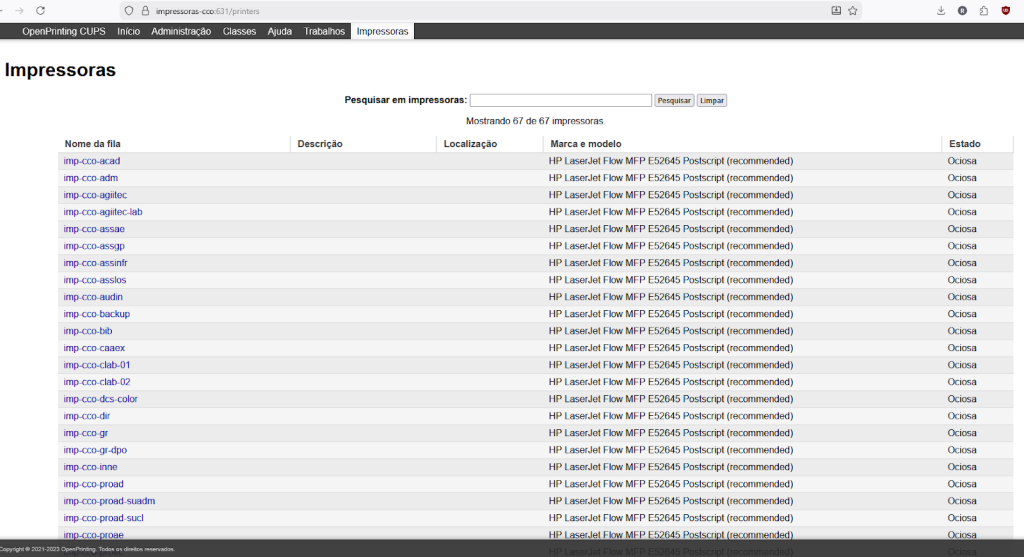
Figura 1.
PASSO 2:
Buscar na lista apresentada a impressora do seu setor ou de outro específicamente, que deseja instalar. Também pode digitar no campo de busca “Pesquisar em impressoras” pelo nome do setor para facilitar o processo, como mostrado na figura 2.

Figura 2.
PASSO 3 (GUARDE ESTA PARTE):
Clicar no nome da impressora desejada, irá abrir uma tela com as informações da impressora. Após isso, basta copiar o endereço URL da impressora, (link) na barra de endereços do navegador como mostrado na figura 3, pois será usado nas próximas etapas.
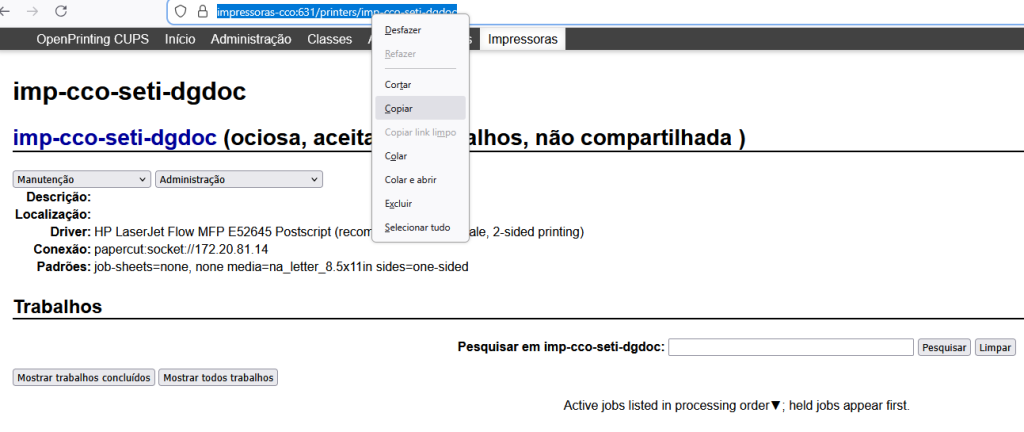
Figura 3
Também precisaremos fazer o download do driver de instalação da impressora. Nesta etapa será necessário acessar o seguinte endereço eletrônico para fazer o Download da pasta com os arquivos necessários: https://drive.google.com/file/d/1q1OfH8t_lJWAJA6bHnzU-tgNYLUflrK8/view?usp=drive_link
Basta clicar em Arquivo > Baixar, conforme figura 4 abaixo.
Figura 4.
Se aparecer a tela abaixo, não tem problema, é apenas uma restrição do google para arquivos compactados, é só clicar em fazer download mesmo assim.
OBS: Recomendamos salvá-lo no Disco Local C: para facilitar a busca nas etapas seguintes.
Figura 5.
PASSO 4:
PARA WINDOWS 10
Na barra de pesquisas do menu iniciar, digitar “impressoras” para abrir a opção de Impressoras e Scanners, ou então acessar pelo menu Iniciar > Configurações (ícone de engrenagem) > Dispositivos > no menu lateral esquerdo selecionar Impressoras e scanners.
PARA WINDOWS 11
Na barra de pesquisas do menu iniciar, digitar “impressoras” para abrir a opção de Impressoras e Scanners, ou então acessar pelo menu Iniciar > Configurações (ícone de engrenagem) > clicar em Bluetooth e dispositivos no menu lateral esquerdo e, por fim, selecionar Impressoras e scanners.
Conforme mostrado nas figuras 5 e 6.
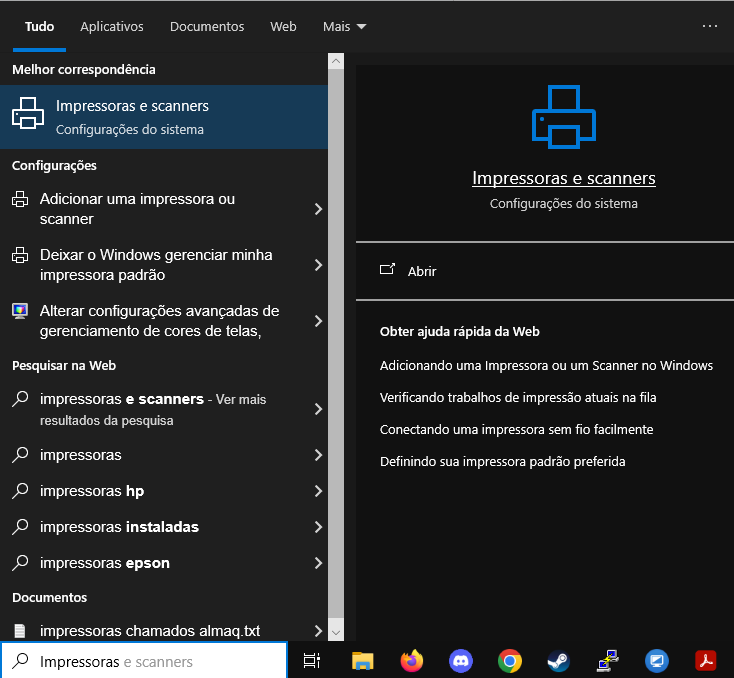
Figura 5.
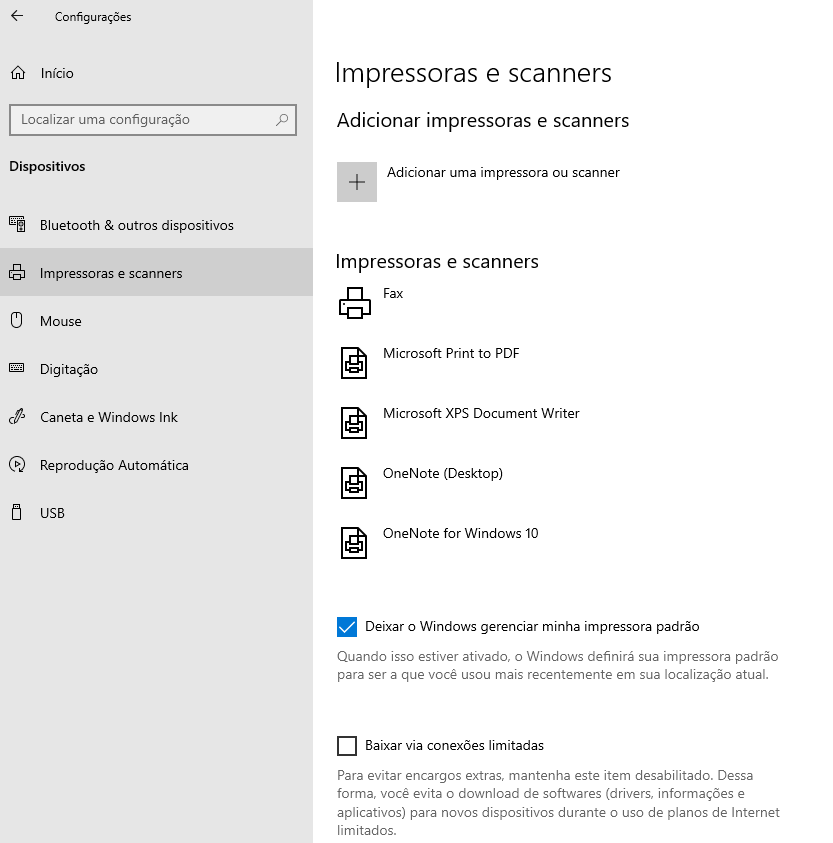
Figura 6.
PASSO 5:
A seguir deve-se clicar na opção de “Adicionar uma impressora ou scanner” e aguardar aparecer a opção geralmente na cor azul chamada: “A impressora que eu desejo não está na lista” e clicar nela.
Irá abrir uma nova janela onde deve-se marcar a opção “Selecionar uma impressora compartilhada pelo nome”, conforme mostrado na figura 7.
Figura 7
PASSO 6:
Após marcado a segunda opção, Selecionar uma impressora compartilhada pelo nome, deve-se colar o endereço URL copiado no PASSO 3 neste campo em branco, conforme mostrado na figura 8 e clicar em Avançar.
Figura 8.
PASSO 7:
Nesta parte o Windows irá procurar pela impressora na rede para se conectar. Isso pode demorar alguns minutos, pois está buscando a impressora no servidor de impressão para fazer a comunicação com o seu computador, é normal.
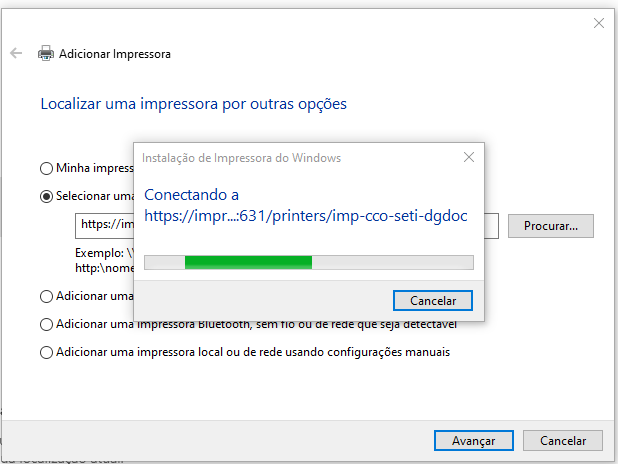
Figura 9.
PASSO 8: Lembra do arquivo que foi baixado / realizado o download na parte 4? Agora é preciso descompactar o arquivo para ter acesso a pasta. Clicar com botão direito do mouse em cima do arquivo zipado, selecionar o programa descompactador (Geralmente 7zip ou Winrar) e clicar em “Extrair aqui”.
Feito isso, voltamos na tela de instalação da impressora, onde terá duas opções para clicar: Windows Update e Com Disco. Deve-se selecionar SEMPRE a opção Com Disco conforme figura 10.
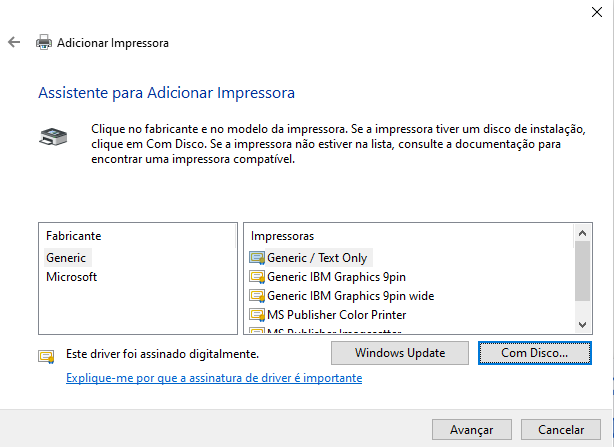
Figura 10.
Irá abrir uma nova janela para procurar o arquivo no computador. Selecione a pasta disco local C: onde salvou o arquivo, abra a pasta que fez o download chamada HP UNiversal PCL6, depois Windows, selecione o arquivo hpbuio200l.inf e depois em Abrir e OK, como mostrado na figura 11.
Figura 11.
Na tela seguinte, selecione a opção HP Universal Printing PCL6 e clique em OK, depois em avançar e Concluir, como mostrado nas figuras 12 e 13.
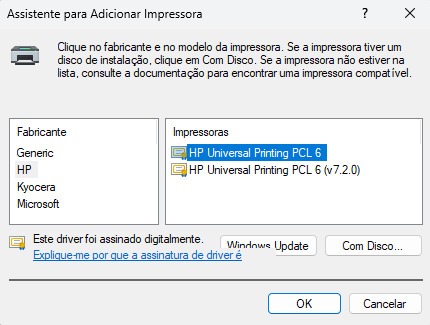
Figura 12
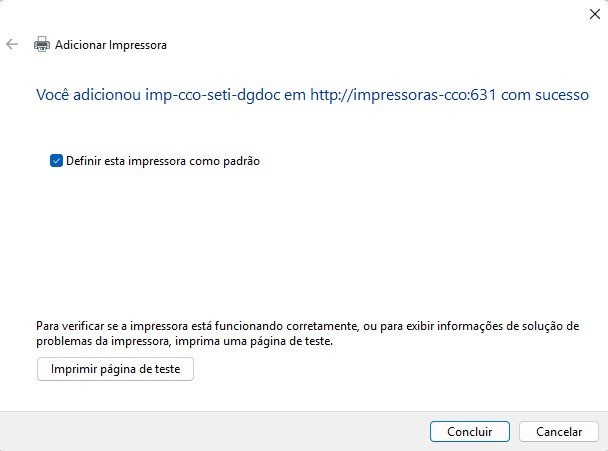
Figura 13.
Impressora instalada com sucesso!
PASSO 9:
Instalação do gerenciador de impressões PaperCut
Está parte é fundamental para poder pausar e cancelar trabalhos ou usar a configuração de reter trabalhos de impressão até ser digitado as credenciais na tela da impressora.
Para isso, abra a pasta que fez o download: C:\HP UNiversal PCL6\Agent papercut windows\win\win e selecione e execute o arquivo chamado client-local-install.exe, conforme aparece na figura 14.
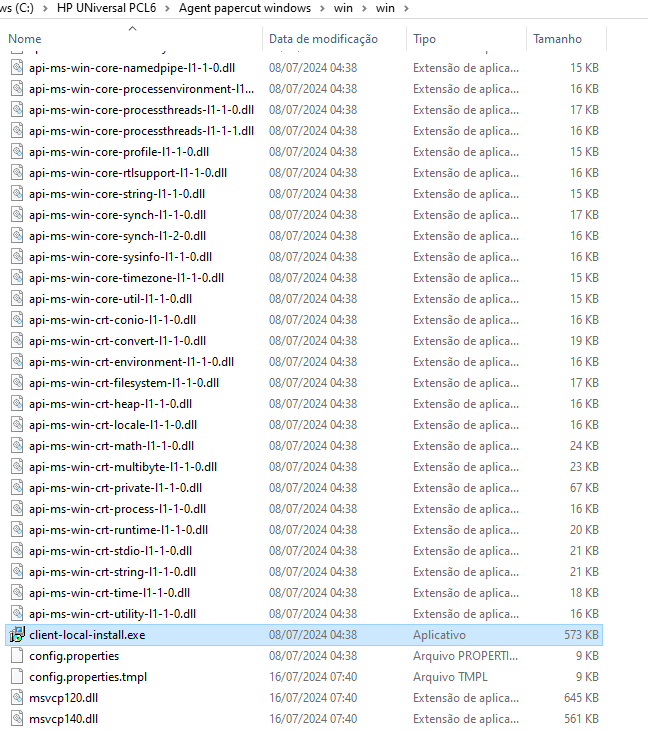
Figura 14.
Após é só marcar a opção de aceitar os termos do contrato, clicar em Avançar até aparecer Instalar e depois em Concluir.
Figura 15.
Nesta última etapa após concluir o instalador, irá abrir uma janela para inserir as credenciais institucionais, conforme exemplo abaixo, representado na figura 16. O agente ficará online e ativo no computador.
Com isso está finalizado o processo de instalação da impressora e seu software de gerenciamento de trabalhos;
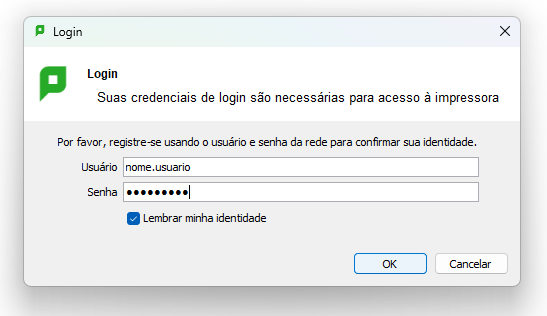
Figura 16.