Este tutorial foi baseado no macOS Tahoe 26.5.2, mas a configuração também funciona em modelos e sistemas mais antigos, como o MacBook Air 13 com Mac OS X Leopard.
PASSO 1:
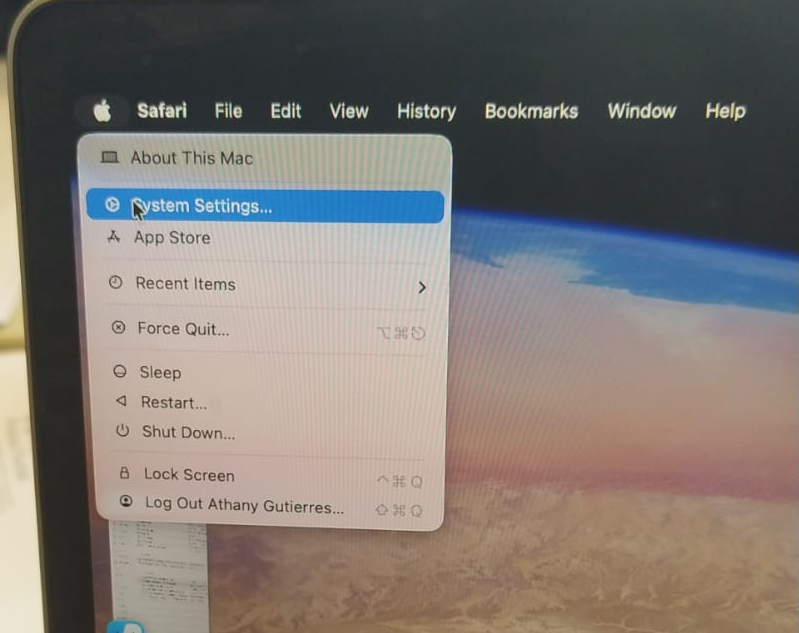
Clique em “System Settings…”
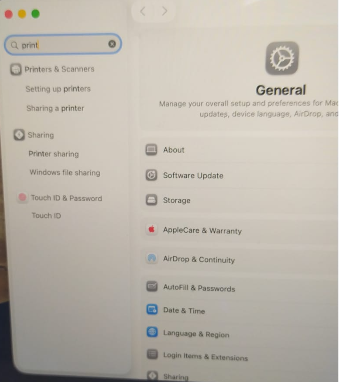
Logo em seguida,clique em “Printers & Scanners”.
PASSO 2:
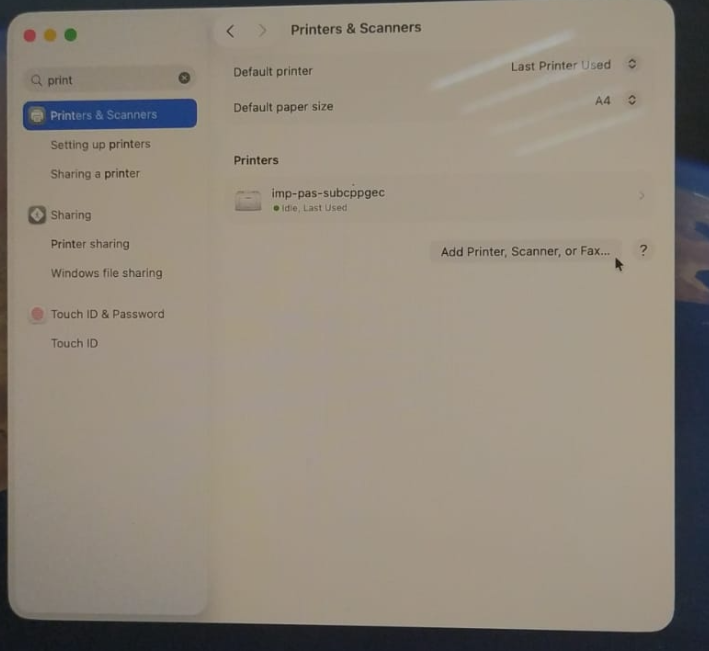
Clique em “Add Printer, Scanner, or Fax…”
Selecione a opção “IP”

Em “Address:” selecione a sigla conforme cada campus
| impressoras-cco (Reitoria e Campus Chapecó) |
| impressoras-rlz (Realeza) |
| impressoras-ljs (Laranjeiras do Sul) |
| impressoras-ere (Erechim) |
| impressoras-pas (Passo-Fundo) |
| impressoras-crr (Cerro-Largo) |
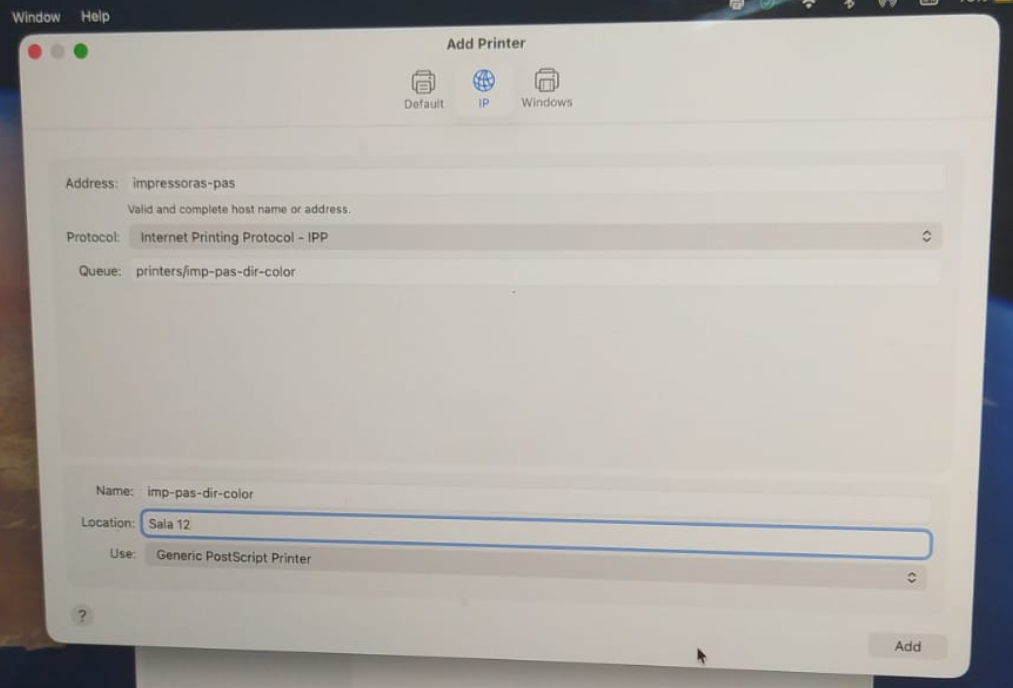
Em “Protocol:” selecione a opção “Internet Printing Protocol – IPP”.
Em “Queue:” digite o endereço da impressora que deseja adicionar.
Ex: printers/imp-pas-dir-color
*Obs: Caso a Fila seja colocada na forma http://impressoras-pas:631/printers/imp-pas-dir-color ocorrerá erro.
Clique em “OK”.
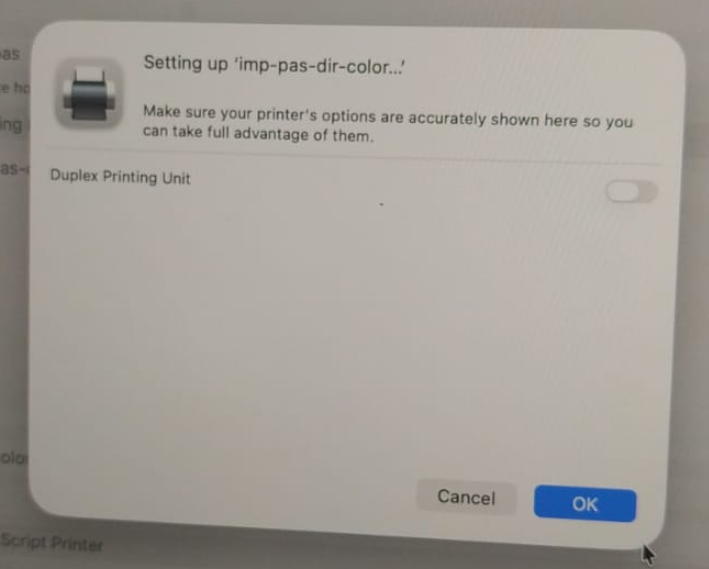
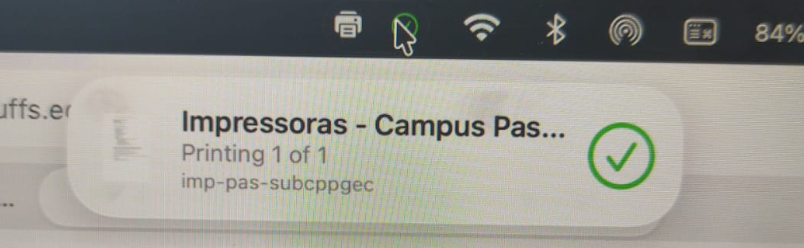
Instalação de impressora finalizada.