O sistema usado para o tutorial foi o Ubuntu 22.04 LTS. Para demais versões do Linux, seguir os mesmos parâmetros de configuração desse tutorial pois os menus e configurações do sistema podem estar em lugares diferentes.
PASSO 1: Baixe e descompacte os seguintes arquivos no local de sua preferência.
Driver para impressora Linux
https://drive.google.com/file/d/10IB2nyCs3K-YATj4SR2mWBK86DAEAFjr
PaperCut
https://drive.google.com/file/d/10dQ8Rwy27IBvGb1I3Uqe46zpDDKUiyCg
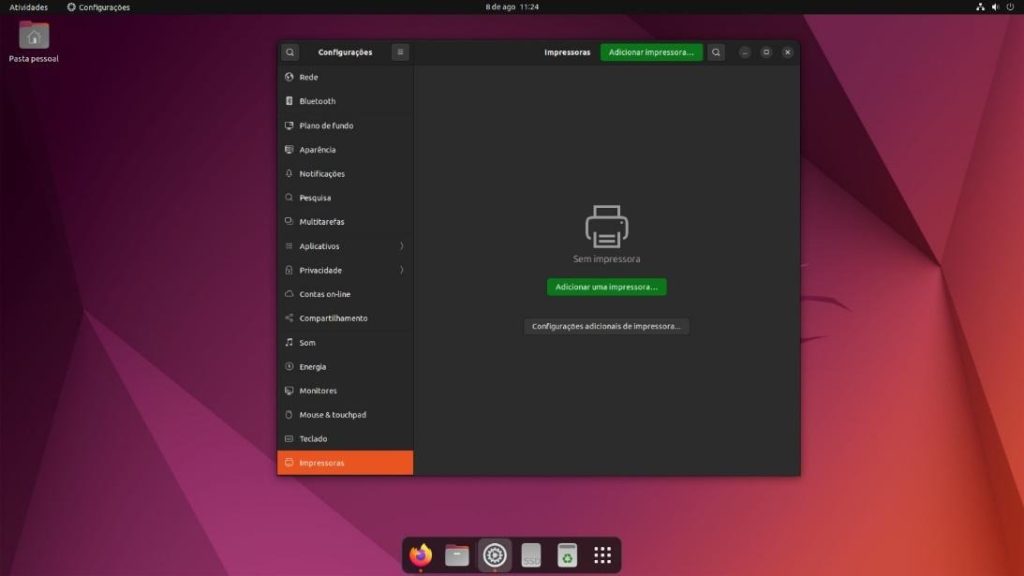
PASSO 2: Abra as configurações do Linux e clique em “Impressoras”. Logo em seguida clique em “Configurações adicionais de impressora…”
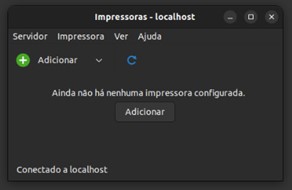
Clique em Adicionar
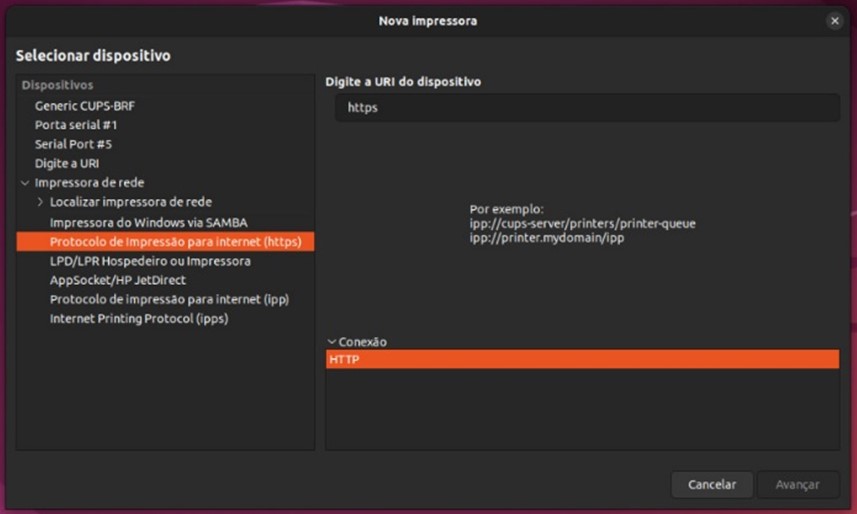
Selecione a opção com “Protocolo de impressão para internet (https)”
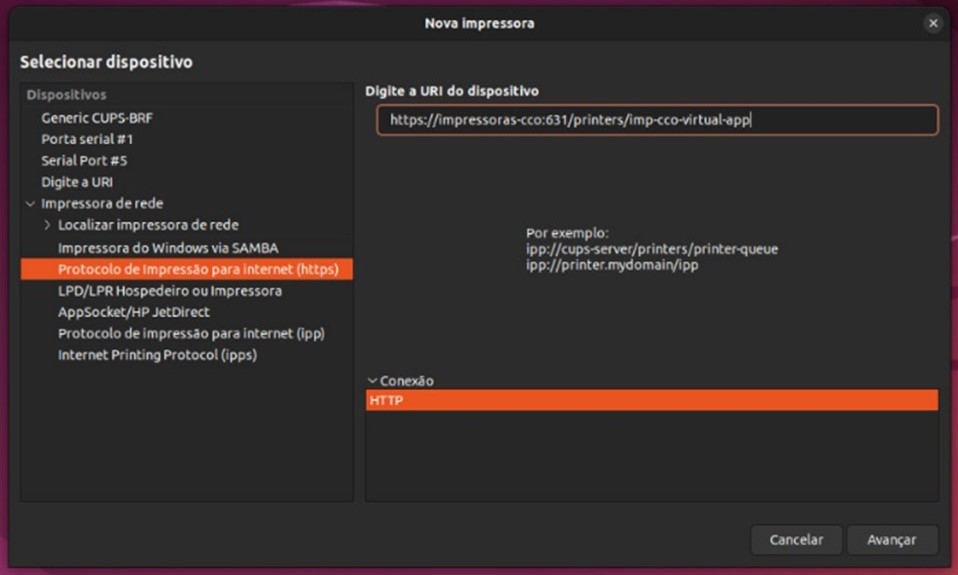
Coloque o seguinte endereço no campo URL e clique em avançar:
https://impressoras-cco:631/printers/imp-cco-virtual-app
Lembrando de alterar a sigla para cada campus:
| impressoras-cco (Reitoria e Campus Chapecó) |
| impressoras-rlz (Realeza) |
| impressoras-ljs (Laranjeiras do Sul) |
| impressoras-ere (Erechim) |
| impressoras-pas (Passo-Fundo) |
| impressoras-crr (Cerro-Largo) |
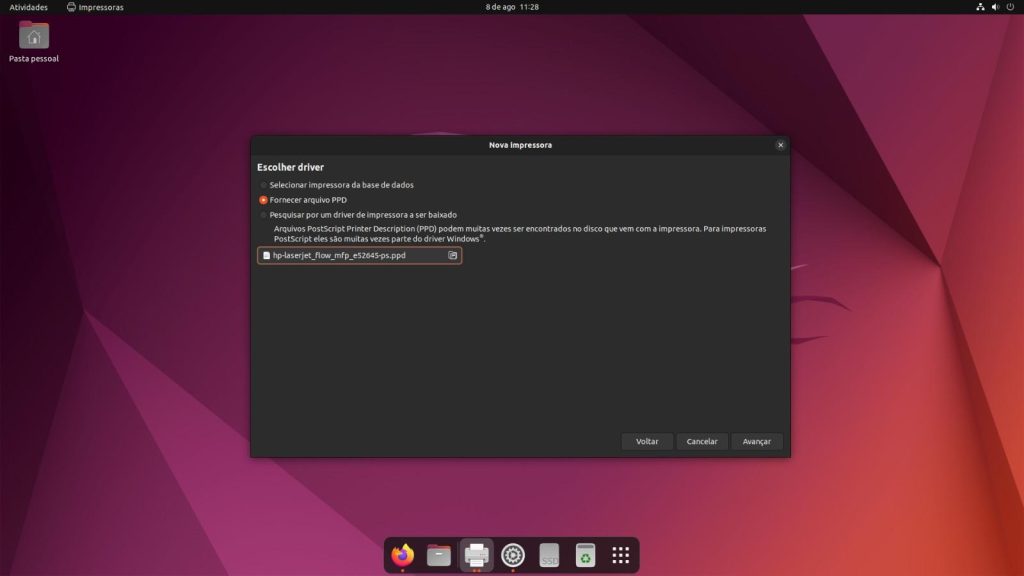
Selecione a opção “Fornecer arquivo PDD” e selecione o arquivo “hp-laserjet_flow_mfp_e52645-ps.ppd” que está dentro da pasta E52645 que você baixou. *Caso sua distribuição do Linux não identifique o driver, tente utilizar os outros arquivos nas pastas “E78635” ou “X57945”. Clique em “Avançar”.
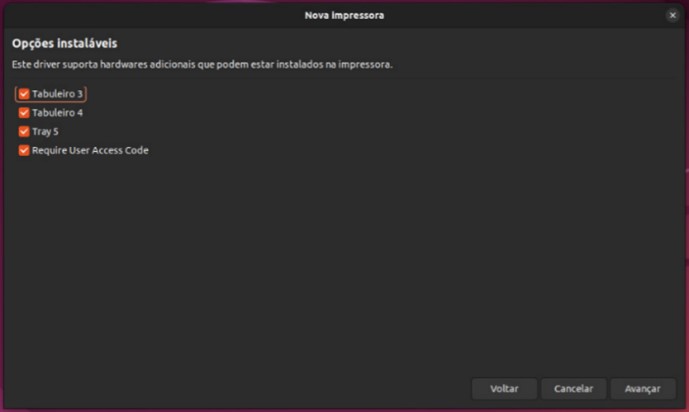
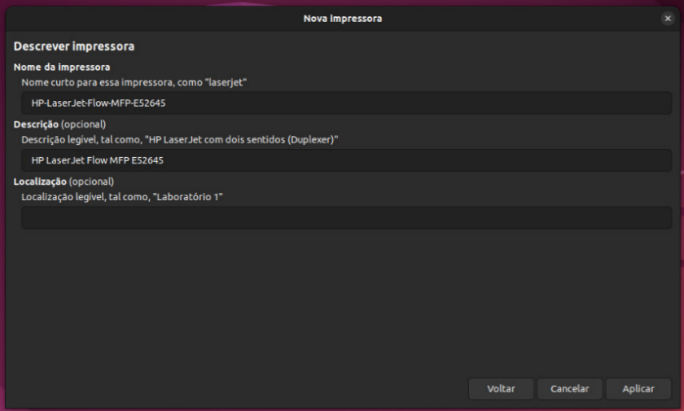
Deixe todas as opções selecionadas, clique em “Avançar” e por último clique em “Aplicar”.
PASSO 3: Iniciando o PaperCut.
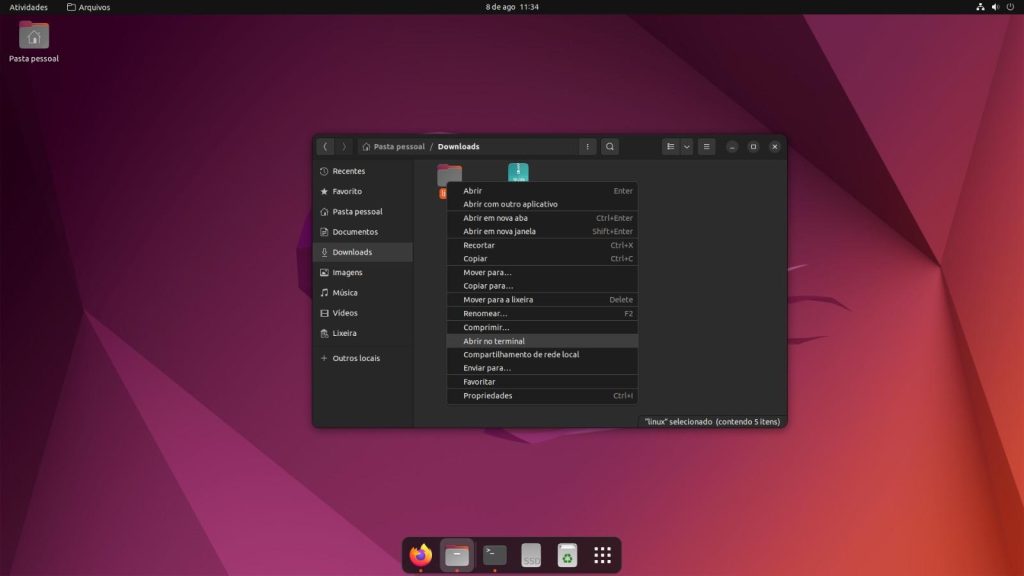
Abra o diretório onde foi descompactado o PaperCut, clique com o botão direito na pasta “papercut” e selecione “Abrir no terminal”
Com o terminal aberto, instale o jre com o comando:
sudo apt-get install default-jre
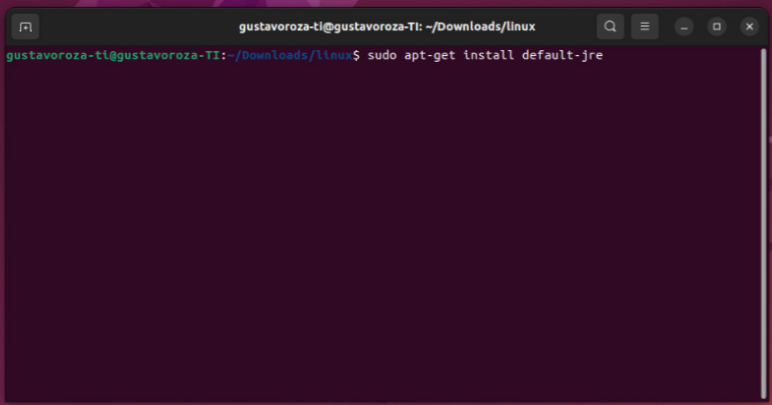
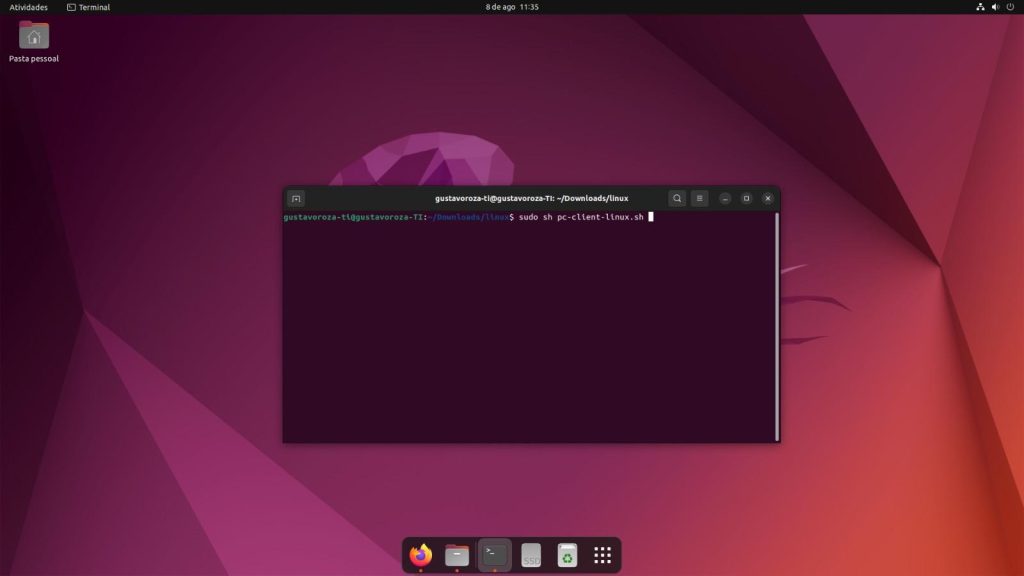
Execute o PaperCut* com o comando:
sudo sh pc-client-linux.sh
*ATENÇÃO!! Essa etapa de executar o PaperCut PRECISA ser executada toda vez que você for imprimir, caso o PaperCut não esteja sendo executado. Se preferir, você pode colocar essa rotina no Crontab do Linux de sua distribuição para ser executado toda vez que o sistema for iniciado.
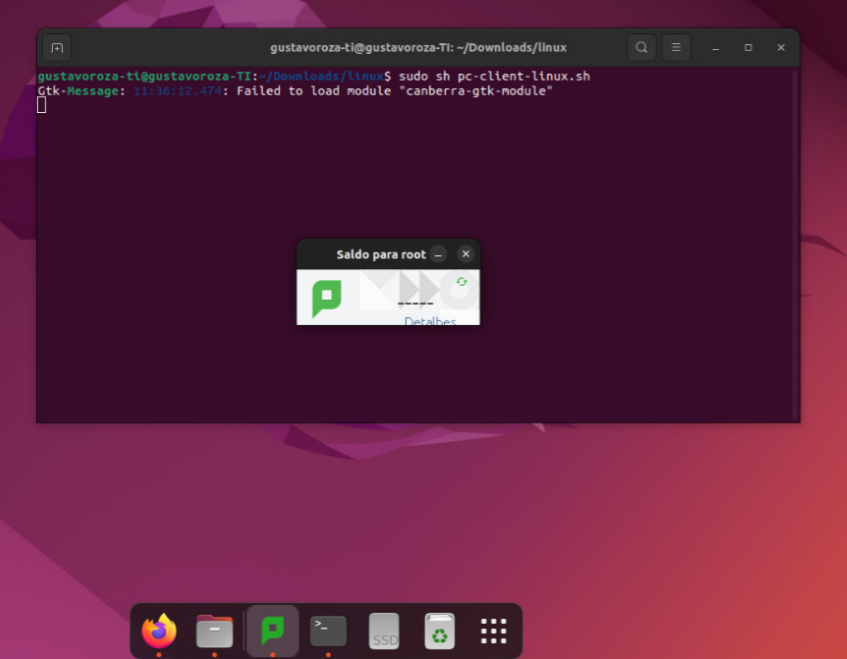
Assim que executar o comando para iniciar o PaperCut, uma caixa é aberta com o programa, conforme figura abaixo. Caso a caixa estiver aberta, o PaperCut está pronto para imprimir.
Selecione o arquivo que você queira imprimir, e mande para a impressora.
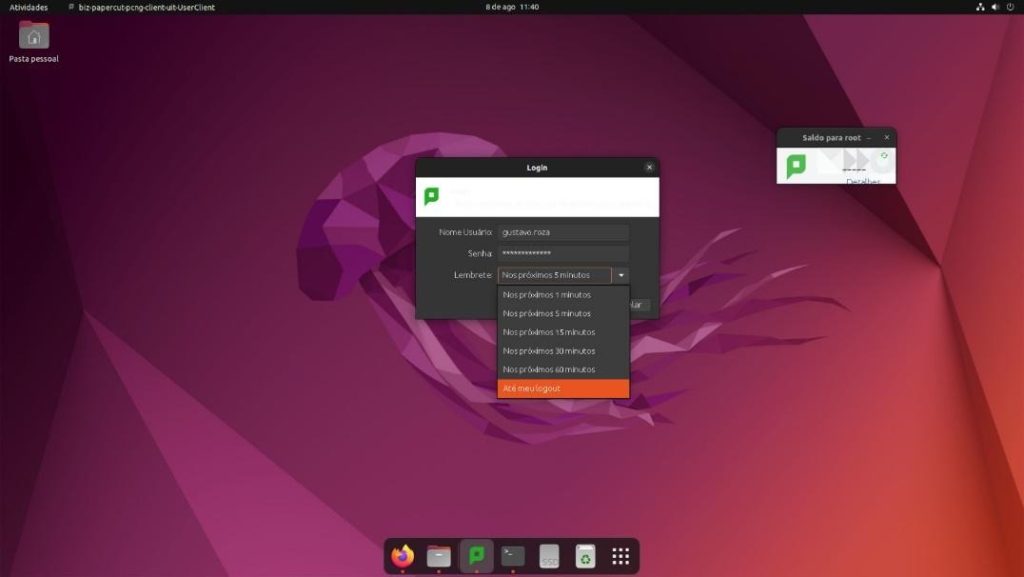
Uma caixa de Login irá abrir. Coloque seu idUFFS (nome.sobrenome), senha e selecione “Até meu logout” na caixa “Lembrete”. Clique em imprimir.
*Lembrando mais uma vez que para imprimir, o aplicativo do PaperCut deve estar sendo executado no computador, conforme imagem abaixo.
Para liberar a impressão, basta ir em qualquer impressora, digitar seu PIN para impressão e clicar no botão verde “Liberar Trabalhos”,

selecionar os trabalhos e clicar em“Imprimir”. O PIN para impressão está disponível para consulta em https://sci.uffs.edu.br/
Processo finalizado com sucesso!