Antes da reunião
- Prefira criar a reunião pelo Google Calendar, utilizando o recurso de reunião instantânea para reuniões privadas.
- Convide os participantes certos no evento do Calendar. Isso ajuda a diferenciar convidados esperados de pessoas não convidadas.
- Em reuniões privadas, use uma nova reunião; evite reaproveitar links antigos para assuntos sensíveis.
Eventos online
- Para eventos online pode-se realizar o cadastro prévio dos participantes para que eles recebam de forma privativa via e-mail o endereço (link) para a reunião online.
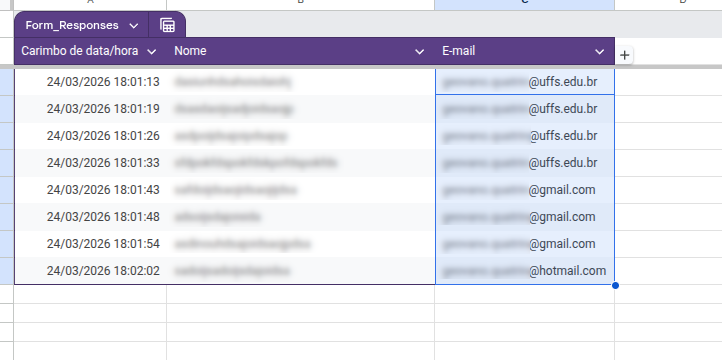
- Um recurso que pode ser utilizado para isso é o Google Forms, ao definir-se um período de tempo prévio para a inscrição online. Em um formulário pode-se coletar o endereço de e-mail dos participantes. No print da figura abaixo é exibido um exemplo de coleta de e-mail para um formulário de exemplo.
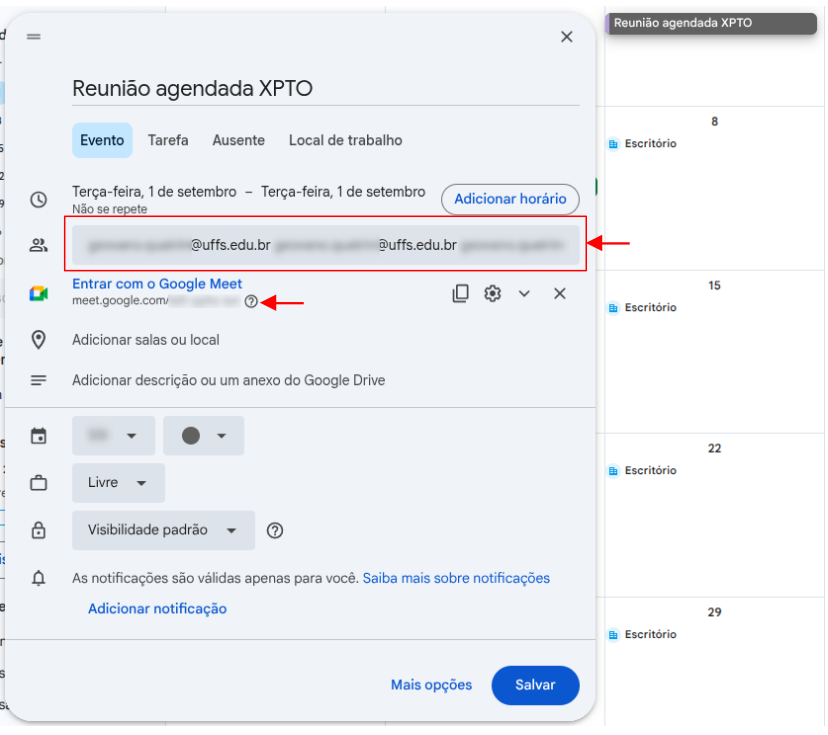
- Findado o período de inscrições e tendo-se a lista de e-mail dos participantes, pode-se então realizar a criação no Google Calendar da reunião online via Google Meet. No print abaixo é exibido o formulário de criação de novo evento do Google Calendar, com o campo para adicionar o endereço de e-mail dos participantes e o link criado para a reunião agendada.
Durante a reunião
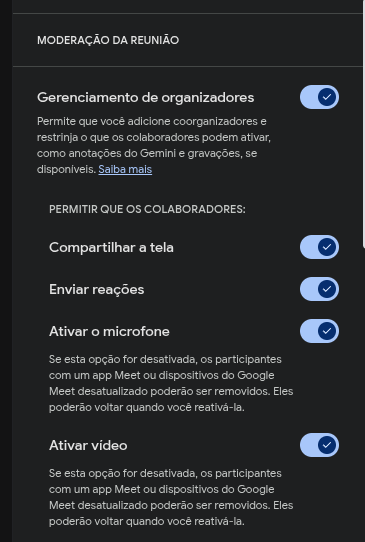
- Em reuniões onde ocorrerão preleções, palestras ou webinars, sem a interação com os demais participantes, recomenda-se desabilitar o compartilhamento de tela, a ativação do microfone e a ativação do vídeo. A imagem abaixo mostra uma parte do painel “Controles do organizador”, com as opções para o controle dos recursos descritos anteriormente.
- Admitir automaticamente é mais confortável, mas nem sempre é o mais seguro. Para reuniões importantes, revise cada pedido de entrada.
- Só aceite novos participantes que você reconheça pelo nome, empresa, contexto ou confirmação prévia.
- Se aparecer um nome estranho, duplicado ou genérico, não admita até confirmar a identidade por outro canal.
- Se alguém não precisa apresentar, considere bloquear o compartilhamento de tela para participantes.
- Se houver interrupções, ruídos ou comportamento inadequado, silencie participantes ou use a opção de silenciar todos quando disponível.
- Em eventos mais expositivos, use perfis de visualização/espectador quando o recurso estiver disponível para sua conta.
Gravação, transcrição e notas
Gravar, transcrever ou gerar notas automáticas pode ser muito útil, mas aumenta a responsabilidade sobre o conteúdo produzido.
Antes de ativar qualquer registro, pergunte: isso é necessário? Quem precisará acessar depois? Onde esse material ficará guardado?
- Antes de iniciar a gravação, informe aos participantes pelo chat e por voz, quando possível.
- Ao iniciar a gravação do Meet, os participantes recebem uma notificação de que a gravação começou ou terminou.
- Use gravação e transcrição somente quando houver necessidade real de registro, prestação de contas, ata ou consulta posterior.
- Depois da reunião, compartilhe gravações, transcrições e notas apenas com pessoas autorizadas.